Skapa innehållsförteckning Word: 5 steg till perfektion
Skapa innehållsförteckning Word
Introduktion till innehållsförteckningar
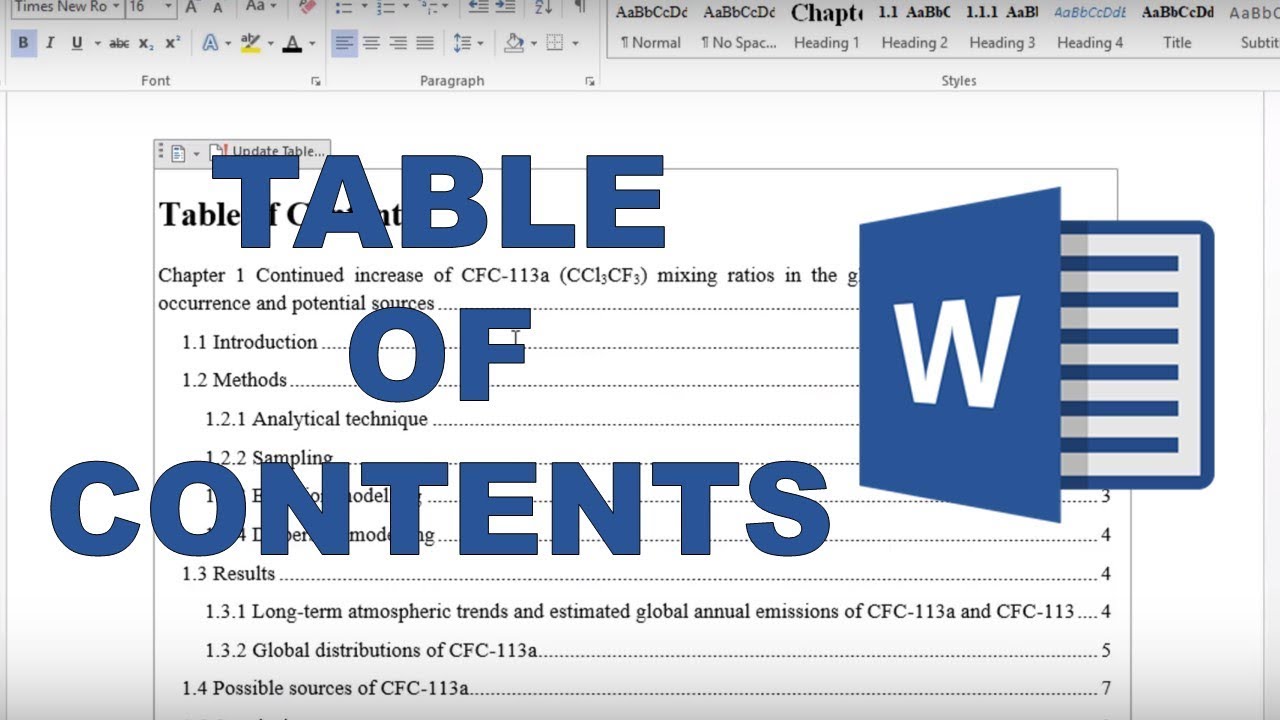
Att skapa innehållsförteckning Word är en avgörande del av dokumenthantering. Det hjälper läsarna att navigera effektivt genom texten. En välstrukturerad innehållsförteckning ökar också dokumentets professionalitet. Genom att använda Word kan du enkelt generera en innehållsförteckning med ett par klick.
En innehållsförteckning visar överskrifterna i dokumentet i en organiserad lista. Detta underlättar inte bara läsning utan också referensåterkoppling. När du skapar innehållsförteckning Word kan innehållet automatiskt uppdateras vid förändringar. Det sparar tid och minskar risken för felaktigheter.
Det finns olika stilar att välja på när du skapar en innehållsförteckning. Du kan välja mellan olika format som passar din typ av dokument. Att förstå dessa stilar är en del av processen att skapa innehållsförteckning Word. Genom att anpassa stilen kan du matcha den med dokumentets övergripande design.
För att effektivt skapa en innehållsförteckning är det viktigt att använda rätt rubrikformat. Med hjälp av rubrikformat kan Word automatiskt generera en exakt innehållsförteckning. Det är en grundläggande aspekt att tänka på när du skapar innehållsförteckning Word för ditt projekt.

Rubrikformat i Word
Rubriker är fundamentala för att skapa en bra struktur. Genom att tilldela olika rubriknivåer kan du definiera hur innehållsförteckningen ska se ut. Word erbjuder olika rubrikformat, såsom Rubrik 1, Rubrik 2 och så vidare. Att använda dessa format är avgörande för skapa innehållsförteckning Word.
Varje rubrik bör vara tydlig och visa vad avsnittet handlar om. Tydliga rubriker säkerställer att läsarna snabbt kan hitta relevant information. Användningen av rubrikformat hjälper också Word att förstå dokumentets struktur. När du använder dessa format, blir det enklare att skapa innehållsförteckning Word.
Det är möjligt att anpassa rubrikstilar i Word. Genom att gå till fliken “Format” kan du justera typsnitt och färger. Personalisering av rubrikstilar kan bidra till att förstärka dokumentets visuelle intryck. Detta är en viktig aspekt av att skapa innehållsförteckning Word.
När du har definierat rubrikerna kan du enkelt generera din innehållsförteckning. Word analyserar rubrikerna och komponerar en lista baserat på dem. Det är en snabb och användarvänlig process, idealisk för både studenter och yrkesverksamma. Andra alternativ, inklusive anpassningsmöjligheter, underlättar vid skapa innehållsförteckning Word.
Uppdatera innehållsförteckningen
När du gör förändringar i dokumentet, är det viktigt att uppdatera din innehållsförteckning. Word erbjuder en funktion för att automatiskt uppdatera innehållet. Detta kan göras med ett enkelt knapptryck. Att vara medveten om vikten av att skapa innehållsförteckning Word korrekt är avgörande.
För att uppdatera, går du till innehållsförteckningen och klickar på “Uppdatera tabell”. Du kan välja att uppdatera endast sidnummer eller hela tabellen. Regelbundna uppdateringar säkerställer noggrannhet i informationen. Att förstå denna process hjälper vid skapa innehållsförteckning Word.
Det är bra att kontrollera uppdateringar i samband med slutredigering. Innan du skickar eller publicerar dokumentet, se till att din innehållsförteckning är korrekt. Detta skyddar din professionalism och ger bra intryck. Vid behov kan det vara nödvändigt att manuellt finjustera vissa delar innan skapa innehållsförteckning Word.
Det är också värt att veta att uppdateringen inte bara rör rubriker. Sidnummer och sektioner som har ändrats behöver också uppdateras. Att noggrant utföra dessa steg säkerställer att ditt arbete är korrekt. Det är också en del av att effektivt skapa innehållsförteckning Word.
Vanliga problem och lösningar
Det kan uppstå problem när du skapar en innehållsförteckning. Ett vanligt problem är att rubriker inte visas korrekt. Detta kan bero på att rubrikformat inte har använts. Att säkerställa att rätt format används kan lösa detta problem. Det är centralt att tänka på när du skapa innehållsförteckning Word.
Ett annat problem är att innehållsförteckningen inte uppdateras automatiskt. Detta kan bero på att funktionen inte utförts korrekt. Om innehållsförteckningen inte visar rätt information, kontrollera inställningarna. En snabb genomgång av detta kan hjälpa vid skapa innehållsförteckning Word.
Några användare stöter på formatierungsproblem. Det kan innebära avstånd eller stilavvikelser. Genom att justera inställningarna kan dessa problem lösas. Vetskapen om dessa lösningar är avgörande vid skapa innehållsförteckning Word.
Att sakna sidnummer är också en vanlig frustration. Att kontrollera sidnummerinställningarna kan hjälpa till att lösa detta. Genom att noggrant granska alla inställningar för dokumentet kan problemen åtgärdas effektivt. Att närma sig dessa utmaningar är avgörande för att skapa innehållsförteckning Word.
Fördelarna med att använda innehållsförteckning
En av de mest påtagliga fördelarna med att skapa innehållsförteckning Word är ökad läsbarhet. En bra innehållsförteckning gör det möjligt för läsaren att snabbt hitta relevant information. Informationens tillgänglighet påverkar dokumentets övergripande mottaglighet. Tydlighet är en grundläggande egenskap hos professionella dokument.
Det sparar också tid både för dig som författare och för läsarna. Att navigera i ett långt dokument utan innehållsförteckning kan vara frustrerande. Genom att använda en innehållsförteckning får läsarna en tydlig vägledning om textens struktur. Detta gör det enklare att förstå innehållet, vilket är en fördel när du skapar innehållsförteckning Word.
En annan fördel är att det reflekterar professionalism. När dokumentet innehåller en välstrukturerad innehållsförteckning visar det att författaren har investerat tid och kreativitet. Det bidrar också till att inspirera förtroende mellan dig och dina läsare. Genom att alltid skapa innehållsförteckning Word för dina reglerade dokument visar du noggrannhet.
En innehållsförteckning är också mycket användbar vid redigering och revisonsarbete. Att veta var specifika avsnitt finns gör dokumentberedning snabbare och mer effektiv. Redigeringsprocessen blir mer hanterbar. I slutändan innebär detta att du får ett mer välredigerat arbete när du skapa innehållsförteckning Word.
Professionell ton och struktur
Att ha en professionell ton i dokumentet är ovärderligt. Genom att skriva på ett formellt och tydligt sätt får du ditt budskap att framstå som mer seriöst. Den professionella tonen ökar också läsarens intresse. Detta är viktigt när du skapar innehållsförteckning Word, särskilt för affärsdokument.
Strukturen i dokumentet bör också beaktas för optimal effekt. En klar och konsekvent struktur gör texten lättare att följa. Nyttan av en tydligt definierad struktur ökar och ger enkelhet och samarbetseffektivitet. Eftersom innehållsförteckningen reflekterar denna struktur är detta avgörande när du skapa innehållsförteckning Word.
Genom att anpassa stilen och formatet kan du ytterligare optimera dokumentet. Detta kan förbättra läsupplevelsen och öka förståelsen för innehållet. Små detaljer i presentationen kan ha en stor inverkan på hur dokumentet uppfattas. Professionell hantering när du skapa innehållsförteckning Word är avgörande för att nå varierade målgrupper.
Allt som allt, ger en genomtänkt struktur och ton i din text en mycket återkopplande upplevelse. Att kontinuerligt anpassa sig till målgruppens krav är centralt. Det skapar ett mer sympatiskt och relaterbart dokument, vilket i slutändan gynnar läsningen. Med dessa element på plats handlar det i slutändan om att skapa innehållsförteckning Word som verkligen når fram.
Verktyg och resurser
Det finns mängder av online-resurser tillgängliga för dig som vill skapa innehållsförteckning Word. Många guider och tutorials hjälper dig att bli mer bekant med funktionerna. Du kan även hitta video-instruktioner på plattformar som YouTube. Att lära sig av kunniga individer kan också spara dig tid.
Det finns också flera forum och diskussionsgrupper där du kan ställa frågor. Att interagera med andra användare och dela kunskap är ovärderligt. Sociala medier är också en plattform där du kan få hjälp. Diskussionsplattformar bygger en gemenskap kring ämnet och ger stöd i ditt arbete med att skapa innehållsförteckning Word.
Att utforska bloggen och resurser från Microsoft är också värt att överväga. Här hittar du officiella vägledningar som är specifika för Microsoft Word. Det kan ge dig insikter som inte alltid finns tillgängliga någon annanstans. Med tillgång till sådana resurser kan du bli mer kompetent när du skapa innehållsförteckning Word.
Slutligen, överväg att investera i specifika utbildningar relaterade till detta ämne. Många utbildningsplattformar erbjuder kurser som ger djupare förståelse. Med rätt utbildning ökar dina kunskaper och verktyg, vilket gör det enklare att skapa innehållsförteckning Word.
Externa resurser för ytterligare information
För mer information om hur du utför uppgifter relaterade till Word kan du besöka Wikipedia om Microsoft Word. Det finns en komplett översikt över alla funktioner och tips som kan vara mycket användbara. Att läsa på om Microsofts officiella resurser kan ge djupare insikter. Samma gäller för Microsofts supportsida där du finner mycket information om programmet.
För detaljerade guider och tips kan du även besöka How-To Geek, en sajt full av bra råd och vägledningar. Dessa resurser erbjuder stöd för både nybörjare och avancerade användare. Att alltid ha kvalitativa källor tillgängliga är väsentligt i ditt arbete med att skapa innehållsförteckning Word.
Förberedelse för att skapa en innehållsförteckning
Att justera innehållsförteckningen
Skapa innehållsförteckning word
Vad är en innehållsförteckning?
En innehållsförteckning är en sammanställning av dokumentets huvudområden. Den ger läsare en tydlig översikt av innehållet. Att skapa innehållsförteckning word är en praktisk metod för att guida läsaren. Det underlättar navigering i större dokument.
Ofta används innehållsförteckningar i rapporter, avhandlingar och böcker. De fungerar som en karta över textens struktur. Läsarna får en bättre förståelse av dokumentets uppbyggnad. Genom att skapa innehållsförteckning word kan man öka användarvänligheten.
Det finns flera sätt att skapa en innehållsförteckning, men att använda Word gör processen snabbare. Word erbjuder automatisering av funktioner. Detta innebär att användaren får hjälp med formatering. Korrekt markering av rubriker är avgörande när man skapar innehållsförteckning word.
Det är också viktigt att komma ihåg att en innehållsförteckning skall uppdateras. Om ändringar görs i dokumentet påverkar det också innehållsförteckningen. Återkommande kontroller säkerställer att allt stämmer. En bra innehållsförteckning är avgörande för ett professionellt intryck.
Typer av innehållsförteckningar
Det finns två huvudtyper av innehållsförteckningar: automatiska och manuella. Automatiska innehållsförteckningar genereras av programvara. De baseras på inlagda rubriker och stycken. Manuella alternativ kan skapa mer flexibilitet vid skapa innehållsförteckning word.
För längre dokument rekommenderas en automatisk innehållsförteckning. Den spara tid och arbete för författaren. En manuell görs ofta för kortare dokument. Användaren kan då styra formatet mer direkt.
När medarbetare arbetar tillsammans är det viktigt att hålla en enhetlig stil. Med en automatisk innehållsförteckning säkerställs detta. Den ökar dokumentets professionalism. Varje del av dokumentet bör dock noga övervakas.
En välgjord innehållsförteckning fungerar som ett viktigt verktyg. Både för läsning och skrivande kan den ge vägledning. Det skapar förutsättningar för en bättre läsupplevelse. Processen att skapa innehållsförteckning word gör detta enkelt.
Hur man skapar en automatisk innehållsförteckning
För att skapa innehållsförteckning word automatiskt, börja med att markera rubrikerna. Använd stilverktygen i Word för att sätta rubriker. Genom att använda rubrikstilar blir det enklare att skapa en struktur. Word kan sedan automatiskt sammanställa dessa.
Efter att ha markerat rubriker, navigera till fliken “Referenser”. Här finns alternativ för att skapa en innehållsförteckning. Välj en stil som passar dokumentets utseende. Funktionen är användarvänlig och kräver minimalt med tid vid skapa innehållsförteckning word.
Det är också viktigt att kontrollera att inläggningarna stämmer. Om arbete görs med rubriker efter skapandet av innehållsförteckningen, kommer Manuell uppdatering behövas. Det underlättar för läsaren och säkerställer att
listan över kapitel alltid är aktuell. Kort sagt, att skapa innehållsförteckning word kräver noggrannhet och precision. Med dessa verktyg kan dokumentet bli mycket mer professionellt och strukturerat.
Manuella metoder för att skapa en innehållsförteckning
Om du föredrar att skapa innehållsförteckning word manuellt, börja med att göra en lista över rubriker. Notera varje rubrik och sidor. Denna metod kan tidskrävande vara, men den ger total kontroll.
Det är viktigt att ordna rubrikerna hierarkiskt. Huvudrubriker bör placeras överst, följt av underrubriker. Denna struktur kommer att hjälpa läsare att bättre följa dokumentet. Tydlighet är avgörande när man skapa innehållsförteckning word.
Du kan använda olika tecken och stil för att skilja mellan olika nivåer av rubriker. Även om ett manuellt alternativ kan verka mindre effektivt, ger det mer kreativ frihet. Programmeringen gör det enkelt att anpassa innehållet.
En manuellt skapad innehållsförteckning kan också enkelt uppdateras. Genom att alltid ha en aktuell lista, kan läsaren snabbt lokalisera information. Att skapa innehållsförteckning word manuellt kan vara ett bra alternativ i rätt situation.
Tips för att förbättra innehållsförteckningen
Ett tips när du skapa innehållsförteckning word är att använda tydliga och koncisa rubriker. Rubrikerna ska återspegla innehållet exakt. Med rätt rubriksättning underlättas också navigering i dokumentet. Det är viktigt för en positiv läsupplevelse.
Att kontinuerligt uppdatera din innehållsförteckning är också avgörande. Efter förändringar i texten bör en kontroll göras. Word erbjuder funktioner för att enkelt uppdatera innehållsförteckningen. Det skapar oro för datumet för uppdateringar.
Låt alltid innehållsförteckningen vara lättillgänglig. Den bör placeras i början av dokumentet. Att skapa en tydlig vägledning hjälper läsaren att navigera. Dessutom, i större dokument, placeringsinformation kan avsevärt underlätta.
Var uppmärksam på layout och presentation. En välstrukturerad innehållsförteckning ser mer professionell ut. Att skapa innehållsförteckning word med stil och ordning ger en mer övertygande presentation av innehållet. Det är värt att lägga tid på detaljer.
Vanliga fel vid skapande av innehållsförteckningar
En vanlig missuppfattning är att en innehållsförteckning är en engångsgrej. Den måste ständigt ses över. Om pågående arbete sker, kan rubrikerna förändras. Felaktiga referenser kan leda till förvirring när man skapa innehållsförteckning word.
Att glömma att uppdatera efter förändringar är också en vanlig felkälla. Varje gång dokumentet redigeras bör innehållet ses över. Ibland kan dolda förändringar uppstå. Använd funktionen för att kontrollera innehållsförteckningens uppdatering
En annan aspekt att vara försiktig med är rubrikernas formatering. Det är viktigt att hålla enhetliga stilar genom hela dokumentet. En spridd stil kan förvirra läsarna. För att undvika detta, kontrollera alltid innehållsförteckning.
Det är också viktigt att inkluderar alla delar av dokumentet. Ibland kan avsnitt utelämnas av misstag. Både primära och sekundära ämnen ska alltid tas med. Detta gör att man kan skapa innehållsförteckning word mer effektivt.
Exempel på välfungerande innehållsförteckningar
Exempel på bra innehållsförteckningar kan ibland återfinnas i akademiska skrifter. Dessa följer oftast en strikt struktur. Att använda tydliga rubriker tillsammans med sidnummer ger en bra översikt. Det är bästa sättet att skapa innehållsförteckning word.
Dessutom kan affärsdokument med innehållsförteckning vara utmärkt förebilder. Professionella rapporter ser ofta väga grava och ser konsekventa ut. Genom att jämföra med andra dokument kan man förstå alternativen innan de spelar in.
Genom att titta på en rad olika format kan viktig information om hur man skapa innehållsförteckning word fås. Studera olika exempel och deras succeser. Vissa stilar passar bättre för specifika typer av dokument. Varje kontext ger sin unika möjlighet.
Att förstå format och design i andra exempel hjälper också läsaren. Det hjälper dem att bli medvetna och strukturella i sina egna skapandeprocesser. Innehållsförteckning i olika typer av material kan ge värdefull inspiration.
Avancerade funktioner i Word för innehållsförteckningar
Word erbjuder också många avancerade funktioner för att skapa innehållsförteckning word. Till exempel kan innehållsförteckningar anpassas. Använd hanteringsverktyg för att styra utseendet och stilen. Det gör det möjligt att skapa en personlig touch i dokumentet.
Du kan även använda länkar i innehållsförteckningen. Dessa låter läsaren hoppa direkt till specifika sektioner. En klickbar innehållsförteckning ökar läsarens upplevelse av dokumentet avsevärt. Det förbättrar den övergripande navigeringseffekten.
Med hjälp av sidnummer och referenser kan man också skapa en mer dynamisk innehållsförteckning. Detta ger en klarare uppfattning om innehållet. Att skapa innehållsförteckning word är därför mer kraftfullt med dessa funktioner. Det sparar tid och ansträngning.
Att utforska dessa funktioner ger en djupare förståelse för Word. Många användare känner inte till alla alternativ som finns. Med rätt utnyttjande kan dokumentextraordinärt skapas. Det är viktigt att vara medveten om de hjälpmedel som finns.
Specialanpassningar i innehållsförteckningar
Förutom grundläggande funktionalitet kan innehållsförteckningar anpassas helt. Detta kan vara bra om man har specifika krav. Att skapa innehållsförteckning word kan göras med unika alternativ. Exempelvis kan man välja att skjuta upp vissa rubriker eller stycken.
Det är också möjligt att infoga bilder eller diagram inom innehållsförteckningen. Detta kan ge visuell hjälp åt läsarna. Med en genomtänkt layout och struktur kan sådana verkningsfulla förändringar göras. Det är viktigt att använda rätt stil och format.
Om en viss stil är förutbestämd kan denna anpassas. Med detta skapas en unik läsupplevelse för varje dokument. Det första intrycket är avgörande. En välgjord och professionell innehållsförteckning ger rätt signaler till läsaren.
Att ta extra tid på detaljerna är viktigt. Investerad tid i skapandeprocessen kommer bära frukt. Samtliga de metoder som används bidrar till att skapa innehållsförteckning word på ett effektivt och visuellt tilltalande sätt.
Hur man väljer rätt stil för innehållsförteckningar
Valet av stil för en innehållsförteckning är avgörande för slutförandet av ett dokument. Det beror på målgrupp och syfte med dokumentet. Tydlighet och läsbarhet är av största vikt. En bra stil hjälper till att skapa innehållsförteckning word som engagerar.
Vissa typer av dokument kräver formella stilar, medan andra kan vara mer avslappnade. För akademiska och affärsdokument rekommenderas striktare stilar. Men för mer informella dokument kan en mer lekfull design vara passande.
Att be om feedback och råd från kollegor kan också vara hjälpsamt. Experimentera med olika stilar och mönster. Detta kan ge insikt om vad som fungerar bäst i olika sammanhang. Det är en viktig del av arbete för att skapa innehållsförteckning word.
Det är viktigt att de olika rubrikerna är konsekventa i stil. Variation kan förvirra och dra uppmärksamheten bort från huvudämnet. Genom att analysera utseendet kan en lämplig stil för dokumentet väljas.
Resurser för vidare läsning
För ytterligare information och resurser, överväg att besöka Wikipedia – Innehållsförteckning. Där kan du få en djupare förståelse för innehållsförteckningar och deras betydelse. Skapa innehållsförteckning word är en färdighet som är bra att besitta, oavsett bransch.
Det finns också många handledningar på YouTube som visar steg-för-steg-procedurer. Dessa kan ge värdefulla tips för att få bästa resultat. Öka kunskapen om hur man arbetar effektivt med programmet.
Slutligen kan du också överväga att besöka olika bloggar för att få konkreta exempel och inspiration. Genom att läsa andras erfarenheter kan man lära sig mycket. Processtips är alltid bra att ta del av när man skapa innehållsförteckning word.
Resurser och verktyg kan avsevärt förhöja dina dokument. Ju mer kunskap du har, desto lättare blir det att använda Word på rätt sätt. Det är också roligt att experimentera med att skapa innehållsförteckning word i olika kontexter.
Skapa innehållsförteckning Word
Introduktion till innehållsförteckningar
Innehållsförteckningar är viktiga verktyg i dokument som syftar till att ge läsaren en snabb översikt över textens struktur. Genom att skapa innehållsförteckning Word kan man enkelt navigera i stora dokument. Att ha en välformaterad innehållsförteckning ökar läsbarheten och professionaliteten. Många användare är inte medvetna om hur enkelt det kan vara att implementera detta i Word.
Innehållsförteckningar sammanställer automatiskt rubriker och underrubriker från dokumentet. Word använder styckeformat som rubriker för att göra detta. För att skapa innehållsförteckning Word effektivt är det viktigt att använda rätt rubrikformat. Genom att följa dessa steg kan man få en fungerande innehållsförteckning på kort tid.
Genom att anpassa stilar kan man också styra hur innehållsförteckningen ser ut. Det går att ändra typsnitt, färg och storlek direkt i Word. Det finns flera förinställda alternativ som underlättar. Att skapa innehållsförteckning Word innebär att man kan anpassa presentationen även om textens innehåll är viktigt.
Det finns olika typer av innehållsförteckningar man kan använda. Enkel, detaljrik eller anpassad efter behov är några av dessa former. Varje format passar olika typer av dokument. Oavsett typ, spelar innehållsförteckning en central roll i strukturen av ett dokument.
Typer av innehållsförteckningar
En enkel innehållsförteckning innehåller grundläggande rubriker. Genom denna typ får man en snabb översikt, vilket är användbart för kortare dokument. För mer komplexa dokument bör en detaljerad förteckning användas. Med mer information kan läsaren snabbt hitta exakt vad den letar efter.
En anpassad innehållsförteckning ger ännu mer flexibilitet. Genom att justera inställningarna kan man styra vilka rubriker som inkluderas. Det går även att utesluta vissa delar. Att skapa innehållsförteckning Word blir därför en skräddarsydd upplevelse för varje användare.
Det är också möjligt att uppdatera innehållet automatiskt när dokumentet ändras. Word gör det möjligt att snabbt uppdatera en befintlig innehållsförteckning med ett enkelt klick. På så sätt slipper man manuellt justera alla rubriker och undertexter.
Fördelarna med innehållsförteckningar
Genom att skapa innehållsförteckning Word kan man öka dokumentets navigerbarhet. Det gör det enklare för läsarna att hitta specifik information. En välstrukturerad innehållsförteckning är också något som ger ett professionellt intryck. Det är speciellt viktigt vid presentationer och rapporter.
För akademiska och professionella dokument tillhandahåller innehållsförteckningen en snabb referenspunkt. Detta kan spara tid för läsaren när den letar efter viss information. Att skapa innehållsförteckning Word spare sig extra arbete vid granskning av stort material.
Med tydligt markerade sektioner gör det att texten blir mer lättläst. Läsarna ska kunna orientera sig utan att behöva bläddra igenom varje sida. Detta är en väsentlig fördel i en värld där tid är av största vikt.
Så här skapar du en innehållsförteckning
Först och främst, markera texten som är rubriker. Genom att använda Word:s inbyggda rubrikformat kan man enkelt skapa innehållsförteckning Word. Välj sedan fliken “Referenser” och klicka på “Innehållsförteckning”. Där finns olika förinställda format att välja mellan.
Nästa steg är att anpassa och välja vilken typ av rubrikstil som ska inkluderas. Det går att justera vilket antal nivåer av rubriker som ska visas. Ju fler nivåer, desto mer detaljerat blir resultatet. Användaren får friheten att skapa innehållsförteckning Word som passar ens specifika behov.
Efter anpassning kan man enkelt infoga innehållsförteckningen i dokumentet. Det går även att uppdatera den senare genom att högerklicka på förteckningen. På så sätt hålls alltid informationen korrekt och aktuell.
Tips för att förbättra din innehållsförteckning
För att få en mer tilltalande och informativ innehållsförteckning, prova att ändra typsnitt och färger. Det kan ge en unik och personlig känsla till dokumentet. Att anpassa hjälper också läsarna att enkelt särskilja rubriker från brödtext.
Att inkludera sidnummer är också en stor fördel. Det gör att läsarna kan hitta relevant information snabbare. Välj sidnummerinställningar i Word-inställningar för att enkelt skapa innehållsförteckning Word med dessa funktioner.
För långa dokument är det viktigt att ha en detaljerad översikt. En innehållsförteckning som innehåller alla nivåer av rubriker förbättrar navigeringen. Många läsare uppskattar när de kan se hela dokumentets struktur i en sammanfattad form.
Genom att slidra över rubrikerna kan man även skapa en interaktiv innehållsförteckning. Det gör att läsarna kan klicka direkt på rubriken för att navigera. Det sparar tid och förbättrar användarupplevelsen av dokumentet.
Vanliga problem med innehållsförteckningar
Klippa och klistra text kan ibland leda till att rubriker går förlorade eller inte formateras korrekt. Det kan påverka innehållsförteckningen negativt. Genom att vara medveten om dessa problem kan man enklare skapa innehållsförteckning Word som fungerar.
Ett annat problem är att missade rubriker inte hamnar med i förteckningen. Se till att alltid använda rätt rubrikformat. Undvik att skapa rubriker utan att använda Word stilar, då försvinner den automatiska funktionen.
Det är också vanligt att folk glömmer att uppdatera den. Efter att ha ändrat rubriker bör man alltid uppdatera innehållsförteckningen. Genom att klicka på den och välja “Uppdatera fält” ser man till att informationen alltid stämmer.
Felsökning av innehållsförteckningar
Vid problem med innehållsförteckningen, kontrollera först att rubrikerna är på rätt nivå. Det kan ibland hända att en rubrik har fel stil. Ifall du har storlek eller stilkonflikter så kan det påverka resultatet. Genom att ha koll på detta kan man enkelt skapa innehållsförteckning Word utan oro.
En annan aspekt att kolla är att sidnummer stämmer överens. Om sidnumren inte är korrekta, kan det vara nödvändigt att uppdatera dem. Det är också möjligt att rubrikformatet kan påverka sidnumren negativt. Att ha rätt format är avgörande.
Kontrollera också att innehållsförteckningen inte är inställd på att dölja vissa rubriker. Det går att justera inställningarna i Word för att se till att alla viktiga avsnitt inkluderas. Om något saknas, kan det lätt åtgärdas.
Externa resurser för ytterligare information
För mer information om hur man skapa innehållsförteckning Word, kan det vara bra att konsultera externa källor. Artiklar från Wikipedia ger en inblick i olika typer av innehållsförteckningar. Där kan du också lära dig om dess historik och användningsområden.
Det finns många andra resurser för att förbättra dina kunskaper kring Word. Microsoft erbjuder många tutorials och guider för att få ut det mesta av programmet. Att besöka deras officiella supportsite kan vara riktigt givande.
Slutligen kan det vara bra att kolla på youtube-videor där användare demonstrerar hur man skapa innehållsförteckning Word i realtid. Många människor lär sig bättre med hjälp av visuellt material och kan få en bra förståelse genom detta.
